Showing posts with label Email. Show all posts

Trik Jitu Membuat Akun Gmail Tanpa Verifikasi Nomor Telepon

Membuat dan memiliki sebuah email, dewasa ini sudah menjadi kebutuhan wajib setiap orang. Terutama para pelaku di dunia online. Termasuk juga para netter maupun admin blog. Email memang memiliki sangat banyak manfaat. Dengan mempunyai email, kita bisa menjalin komunikasi jarak jauh dengan saudara, teman, kolega bisnis, bahkan sampai urusan kenegaraan. Sebagian besar situs jejaring sosial pun mengharuskan setiap member untuk mendaftarkan diri dengan alamat email miliknya yang aktif.


Satu Email Untuk Banyak Produk

Bagi seorang admin blog, memiliki akun email dari google mail (gmail) merupakan dasar dalam pembuatan blog. Disamping dapat berinteraksi dalam mengelola blog, akun gmail juga telah terintegrasi dengan akun google lainnya, seperti google drive, google plus, google photos, adsense, admob, adwords dan masih banyak lagi produk dari google. Maklumlah, mbah google memang raksasa di dunia internet, sehingga dapat memberikan kemudahan dalam menikmati beberapa produk dengan hanya melakukan sekali pendaftaran saja.

Baca Juga : Cara Membuat Email Gratis dengan Google Terbaru 2016

Terkait dengan pembuatan akun gmail, ada pertanyaan sekaligus permintaan dari beberapa rekan blogger tentang bagaimana cara membuat akun gmail yang banyak tanpa harus menggunakan verifikasi nomor telepon. Seperti yang kita ketahui, dalam pembuatan email dari google mail, ada kolom khusus dari google untuk menyisipkan nomor telepon yang menjadi salah satu syarat verifikasi email tersebut. Namun bagi sebagian kita, nomor telepon yang kita miliki jumlahnya terbatas. Jadi kita memerlukan trik khusus dan ampuh untuk membuat akun gmail tanpa melalui verifikasi nomor telepon.


Trik Membuat Akun Gmail Tanpa Verifikasi Nomor Telepon

#1. Silakan buka browser, gunakan chrome atau firefox. Dalam step-step di bawah ini menggunakan browser firefox.

#2. Selanjutnya buka mode "New Private Window" pada menu pojok kanan atas. Atau buka mode "Incognito" untuk pengguna Chrome.

#3. Kemudian masuk ke gmail.com. Dan klik "Buat Akun Baru" pada pojok kanan atas.
Trik Jitu Membuat Akun Gmail Tanpa Verifikasi Nomor Telepon

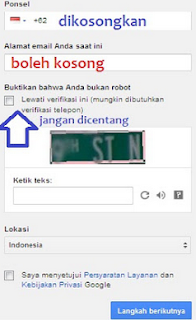
#4. Isikan semua kolom yang disediakan. Seperti nama depan, belakang, username, pasword, tanggal lahir, dan seterusnya. Namun khusus pada kolom Ponsel, sobat kosongkan saja. Kemudian pada opsi Lewati verifikasi ini ... dst, jangan dicentang. Supaya verifikasi hanya menggunakan kode chaptcha.

#5. Terakhir klik "Langkah berikutnya".

Nah, kini sobat sudah berhasil membuat akun gmail baru tanpa harus verifikasi nomor telepon. jangan lupa catat email dan paswordnya baik-baik.

Baca Juga : Cara Membuat Blog Lewat Blogger Terbaru 2016

Membuat Banyak Akun Gmail, bisakah?

Selanjutnya, sesuai permintaan. Apakah bisa membuat akun gmail lagi melalui jendela browser ini? Tentu saja bisa. Silakan sobat coba lagi dengan Logout akun terlebih daulu. Kemudian tutup jendela browser. Dan masuk ke web gmail lagi. Selanjutnya, lakukan tahap-tahap di atas.

Dengan demikian, untuk membuat akun gmail yang banyak, bukanlah menjadi masalah meskipun tidak memiliki banyak nomor telepon.

Cukup mudah bukan Trik Jitu Membuat Akun Gmail Tanpa Verifikasi Nomor Telepon. Selamat mencoba dan semoga berhasil.

Mengirim Email Lewat Yahoo!Mail Terbaru 2016

Cara mengirim email dari Ymail - Pada tulisan sebelumnya saya sudah membahas tentang Cara Membuat Email Dari Layanan Yahoo! Mail, dan pada kesempatan kali ini saya akan menjelaskan bagaimana cara mengirimkan email lewat Yahoo! Mail yang telah sobat buat sebelumnya.

Membuat email di Yahoo.com itu cukup gampang dan sederhana bukan? Tapi mungkin masih ada sobat kita yang belum tahu bagaimana cara mengirim email dengan Yahoo! Mail. Sobat jangan khawatir karena pada postingan kali ini saya akan jelaskan bagaimana mengirimkan email dengan benar dan mudah via yahoo.com.

Baiklah, sekarang simak dengan baik langkah-langkah cara menulis dan mengirim pesan menggunakan Yahoo! Mail;

#1. Yang pertama kali harus sobat lakukan tentu saja harus login ke akun yahoo yang sudah sobat buat sebelumnya, masuk ke https://id.yahoo.com/ ,kemudian sobat klik tombol "Sign In". lihat gambar berikut ini;


#2. Langkah selanjutnya sobat masukkan "alamat email" dan "kata sandi", kemudian klik "Sign In" seperti gambar dibawah ini;


#3. Jika sobat sudah login ke akun yahoo milik sobat, selanjutnya sobat akan melihat halaman utama dari Yahoo! mail milik sobat. Klik tombol "Tulis" di sisi kiri halaman utama tersebut. lihat gambar dibawah; 


#4. Selanjutnya sobat akan diarahkan ke kotak isian untuk menulis email. lebih jelasnya lihat gambar berikut ini;

Penjelasan:
Nomor 1.: Disini sobat masukkan alamat email penerima atau tujuan sobat mengurimkan email.
Nomor 2.: Sobat tuliskan judul email yang akan sobat kirimkan pada kotak isian nomor 2.
Nomor 3.: Pada kotak isian nomor 3, sobat bisa masukkan isi email baik berupa teks, gambar, video, dll.
Nomor 4.: Ini berfungsi untuk menyisipkan file gambar, video, mp3, file dokumen, dll. melalui komputer sobat, dropbox, atau flickr sesuai keinginan sobat.
Nomor 5.: Ini adalah tombol untuk mengirimkan email.
#5. Terakhir, Bila sobat sudah selesai mengisi form di atas. Selanjutnya sobat Klik tombol "Kirim" dan email sobat pun telah berhasil dikirim.

Naah, Cukup mudah bukan mengirimkan email lewat layanan Yahoo!mail. Saya harap tulisan ini mudah difahami dan memudahkan sobat yang masih belum bisa mengirimkan email dari Yahoo!mail.

Terimakasih atas kunjungan sobat di blog I-Zain. Jangan lewatkan postingan berikutnya.

Cara Mengirim Email Dengan Gmail Terbaru 2016

Cara mengirim Email dengan Gmail Terbaru 2016 - Jika sebelumnya saya sudah membahas tentang Cara Membuat Email Dengan Layanan Google Mail, pada kesempatan ini saya akan membagikan cara mengirim email lewat akun Gmail yang sudah sobat buat.

Pembuatan email di Google itu cukup mudah dan cepat bukan? Tapi saya yakin masih ada sobat yang belum tahu bagaimana cara mengirim email lewat Gmail dengan benar. Sobat jangan khawatir karena pada tulisan saya kali ini saya akan jelaskan secara rinci cara mengirim email dengan benar dan mudah.

Baiklah, simak tutorial langkah demi langkah cara menulis dan mengirim pesan menggunakan email Gmail dibawah ini;

*1. Langkah pertama yang harus sobat lakukan adalah login ke akun gmail yang telah sobat buat.
Untuk mempermudahkan sobat dalam mengikuti tutorial kali ini, sebaiknya sobat merubah bahasa akun Gmail sobat ke bahasa Indonesia. Jika sobat belum tahu cara merubah bahasa di akun gmail sobat. Berikut cara merubah bahasa di akun Gmail sobat;

  • Klik gambar gear dibawah foto akun gmail sobat, kmudian klik setting. lihat gambar dibawah ini;


  • Selanjutnya sobat akan melihat pengaturan akun gmail sobat, setelah itu klik pada Gmail display language dan pilih "Bahasa Indonesia". untuk lebih jelasnya lihat gambar dibawah ini.


  • Terakhir sobat scroll kebawah, kemudian klik "Save Changes", seperti gambar dibawah ini;


Namun bila sobat memang sudah menggunakan bahasa default Indonesia, sobat bisa melewati langkah diatas dan langsung mengikuti tutorial berikut ini;
*2. Langkah kedua sobat klik pada tombol "Tulis" di sisi kiri halaman Gmail sobat.


*3. Selanjutnya sobat akan melihat kotak isian seperti gambar dibawah ini;


Penjelasan:
  • Nomor 1.: Masukkan alamat email penerima (Alamat Email Tujuan)
  • Nomor 2.: Tuliskan maksud dan tujuan dari email yang akan sobat kirimkan (Judul Email)
  • Nomor 3.: Disini sobat tuliskan isi dari email sobat. (Isi Email)
  • Nomor 4.: Ini adalah tombol untuk mengirimkan email.
  • Nomor 5.: berfungsi untuk menambahkan file gambar, video, mp3, file dokumen, dll. melalui komputer sobat.
  • Nomor 6.: ini memiliki fungsi yang sama seperti nomor 4. namun file yang akan sobat masukkan diambil melalui Google Drive.
  • Nomor 7.: untuk menyisipkan gambar. Disini ada dua pilihan untuk menyisipkan gambar yaitu unggah dari komputer sobat atau dengan memasukkan Link URL.
  • Nomor 8.: Bila sobat ingin menyisipkan Link dalam email, maka sobat bisa menggunakan tombol ini.
  • Nomor 9.: Gunakan tombol ini untuk menyisipkan Emotikon.

*4. Terakhir, Jika sobat telah selesai dengan isi email dan siap untuk mengirimnya. Silakan sobat Klik tombol "Kirim" dan email sobat pun telah berhasil dikirim sesuai alamat email tujuan yang sudah sobat masukkan.

Naah, Cukup mudah dan cepat bukan Mengirim Email Dengan Layanan Google Mail. Namun bila sobat masih bingung dengan tutorial diatas, sobat bisa mempelajarinya langsung di situs resmi Google, lihat disini.

Terimakasih atas kunjungan sobat di blog yang sederhana ini. Jangan lewatkan postingan berikutnya.

Cara Daftar Email Yahoo Terbaru 2016

Cara Membuat Email Yahoo Terbaru - Pada postingan saya sebelumnya saya sudah membahas tentang Cara Membuat Email Gratis dengan Google Terbaru 2016, dan sesuai janji saya pada postingan tersebut kali ini saya akan membahas bagaimana cara membuat email dari layanan Yahoo.

Sebelum beranjak ke langkah-langkah membuat email yahoo, berikut ringkasan singkat tentang yahoo untuk menambah wawasan kita tentang yahoo.

Yahoo! Inc. adalah sebuah perusahaan Internet multinasional yang berpusat di Sunnyvale, California, Amerika Serikat. Yahoo memiliki banyak sekali produk diantaranya: mesin pencari (Yahoo! Search), Yahoo! Directory, Yahoo! Mail, Yahoo! News, Yahoo! Finance, Yahoo! Answers, dll. Naah, yang akan kita bahas kali ini adalah produk yahoo! Mail (Ymail). Yahoo! Mail merupakan sebuah penyedia surat elektronik (webmail) yang memiliki banyak sekali fitur dan tampilan yang friendly untuk jutaan penggunanya.

Menurut sumber yang saya baca di wikipedia Yahoo! Mail! pertama kali diluncurkan pada tanggal 8 Oktober 1997, ini merupakan versi classic dari Yahoo! Mail!. Kemudian pengembangan antar muka dimulai pada bulan Juli 2004. Pada tanggal 26 Agustus 2007, versi AJAX untuk Yahoo! Mail diperkirakan sudah lengkap dan mulai menggantikan Yahoo! Mail versi lama.

Naah, begitulah sobat sedikit informasi tentang yahoo! mail.

Baiklah sekarang saat yang sobat nantikan yaitu cara membuat email Yahoo terbaru. Untuk membuat email dari yahoo sobat juga harus menyiapkan sebuah nomor Hp yang aktif seperti halnya dengan cara membuat email dari google yang sudah saya jelaskan pada postingan sebelumnya. Bila sudah siap, langsung saja simak langkah-langkah dibawah ini, sob :

1. Yang pertama harus anda lakukan adalah masuk ke https://edit.yahoo.com/registration.

2. setelah itu sobat akan melihat form pendaftaran email yahoo seperti gambar dibawah ini.


Penjelasan:
  • Ubah bahasa: Sobat bisa mengganti bahasa ke bahasa indonesia agar lebih mudah mengisi form pendaftaran. Jika sudah, sobat bisa langsung mengisikan data-data sobat pada form pendaftaran.
  • Nama: "Nama Depan" sobat isikan dengan nama depan, dan "Nama Belakang sobat isikan dengan nama belakang. Bagaimana kalo sobat tidak memiliki nama belakang? sobat bisa kosongkan saja pada kotak isian "Nama Belakang"
  • Nama Pengguna Yahoo: Pada kotak isian ini silakan sobat isikan dengan nama yang mudah sobat ingat, karena itu akan menjadi alamat email sobat. Kan lucu kalo gak ingat alamat sendiri. hehee.

Pada tahapan ini terkadang sobat harus mengulangnya beberapa kali karena ada pengguna lainnya telah menggunakan nama yang sama. untuk mengatasinya sobat bisa menggunakan kombinasi nama dan angka yang mudah diingat misalnya tanggal lahir sobat.

  • Kata Sandi: Masukkan kata sandi yang sobat inginkan pada kotak isian "Kata Sandi"
  • Nomor Ponsel: Silakan sobat masukkan nomor Hp pada kolom isian "Nomor Ponsel". Ingat ya sobat harus memasukkan nomor Hp yang aktif, karena pada langkah selanjutnya sobat harus memasukkan kode verifikasi yang dikimkan ke nomor tersebut.
  • Tanggal Lahir: Silakan masukkan tanggal, bulan, dan tahun lahir sobat.
  • Jenis kelamin: Jangan lupa klik pada bagian Jenis kelamin. Silakan sobat klik pada salah satu pilihan jenis kelamin.
  • No Pemulihan Opsional dan Hubungan: Bagian ini bisa sobat kosongkan.
Kalo sudah diisi dengan lengkap, Silakan sobat klik "Buat Akun"

3. Tahap selanjutnya adalah tahap verifikasi. Sobat akan dihadapkan dengan halaman Verifikasi tahap pertama seperti gambar dibawah ini.
 

Ditahap ini biasanya bikin kesel, karena kode yang kita masukkan sering dianggap salah padahal kode yang kita masukkan sudah benar. Bila sobat mengalami hal tersebut, silakan ulangi terus sampai sobat di arahkan ke tahap verifikasi kedua yaitu verifikasi Nomor Hp, lihat gambar berikut.


Cek kembali nomor HP yang sudah sobat masukkan sebelumnya, kalo sudah benar sobat klik "Kirim SMS" dan tunggu beberapa saat kemudian pihak yahoo akan mengirimkan kode verifikasi yang harus sobat masukkan. Bila sobat sudah mendapatkan pesan kode verifikasi dari yahoo, maka selanjutnya sobat masukkan kode tersebut dan klik "Kirim Kode". lebih jelasnya lihat gambar berikut.


Selamat! Sekarang sobat sudah mempunyai email baru dari layanan yahoo.


Itulah beberapa langkah Cara Daftar Email Yahoo Terbaru 2016. Semoga langkah-langkah diatas mudah difahami dan memudahkan sobat dalam mebuat email. Selamat mencoba membuat email dan terimakasih atas kunjungan sobat.

Cara Membuat Email Gratis dengan Google Terbaru 2016

Cara membuat email gratis dari layanan google terbilang cukup mudah. Hanya dalam waktu beberapa menit saja sobat bisa membuatnya. Pada postingan saya kali ini saya akan menjelaskan bagaimana cara membuat email gratis dengan cepat.

Electronic mail atau yang sering disingkat dengan email ini merupakan surat yang berbentuk elektronik. Email memiliki banyak sekali fungsi, sesuai dengan namanya tentu saja email digunakan untuk mengirim surat berupa teks maupun gambar dengan cepat. Selain itu email juga berfungsi untuk mendaftar di berbagai media sosial seperti facebook, twitter, instagram, dll. Atau bila sobat ingin membuat blog di blogger.com, tentu sobat harus memiliki email. Bahkan sobat-sobat yang mempunyai smartphone android harus memiliki email untuk bisa mengakses layanan google playstore. Dan masih banyak lagi fungsi dari Electronic Mail ini.

Saat ini ada banyak sekali yang menyediakan layanan email gratis dengan kelebihan dan kekurangannya masing-masing. Layanan email gratis yang paling populer saat ini adalah layanan email gratis dari google.com dan yahoo.com. Tapi pada postingan kali ini saya hanya akan membahas tentang cara membuat email gratis dari layanan google, sedangkan dari layanan yahoo akan saya bahas pada postingan berikutnya.

Google mail atau yang sering disingkat dengan Gmail. Itulah yang biasanya email dari layanan google ini disebut. Layanan email besutan raksasa internet ini banyak digemari oleh pengguna internet karena beberapa kelebihannya, salah satunya adalah layanan email ini disediakan secara gratis oleh google.

Sebelum lanjut ke langkah-langkah membut email gratis dengan google, sobat harus mempersiapkan dulu nomor hp yang aktif. Karena Pada form pendaftaran email, sobat akan diminta untuk memasukkan nomor hp. Maka pastikan dulu bahwa nomor hp yang akan sobat masukkan nanti adalah nomor hp yang aktif dan tidak pernah digunakan untuk mendaftar akun gmail sebelumnya.

Baiklah, Jika sudah siap. Berikut saya jelaskan bagaimana cara membuatnya :

1. Pertama-tama sobat masuk dulu ke https://accounts.google.com/signup?hl=in

2. Setelah itu isikan data-data sobat. Lihat gambar di bawah ini untuk lebih jelasnya


Penjelasan :
  • Name: Isi dengan nama depan dan nama belakang sobat.
  • Choose your username: Isikan dengan nama pengguna yang sobat inginkan. Nama pengguna inilah yang nantinya menjadi alamat email sobat.
Contoh : nama pengguna yang saya inginkan adalah "maszainonline2016, maka alamat emailnya adalah "maszainonline2016@gmail.com"
  • Create a password: Masukkan kata sandi untuk email baru sobat.
  • Confirm your password: Masukkan ulang kata sandi yang sobat masukkan sebelumnya.
  • Birthday: Isi dengan tanggal lahir sobat.
  • Gender: Pilih jenis kelamin sobat. Male/Pria atau Female/wanita
  • Mobile phone: Masukkan nomor HP sobat. (Sekali lagi saya ingatkan, pastikan sobat memasukkan nomor HP yang aktif dan belum pernah digunakan untuk membuat email, karena nantinya pihak Google akan mengirimkan kode verifikasi yang harus sobat masukkan pada langkah selanjutnya.
  • Your current email address: Masukkan alamat email sobat yang lainnya (opsional), jika tidak punya biarkan kosong saja.
  • Prove you're not a robot: sobat tidak perlu mencentangnya, langsung saja masukkan kode captcha untuk memastikan bahwa sobat bukan robot.
  • Location: Pilih lokasi atau negara dimana sobat tinggal sekarang. Jangan lupa centang "I agree to the google terms of service and privacy policy".
Bila sudah diisi dengan lengkap, kemudian sobat klik "Next Step"

3. Setelah itu sobat akan diarahkan ke halaman verifikasi akun. Cek kembali nomor HP yang sudah sobat masukkan tadi. bila sudah benar kemudian pilih Continue.


4. Masukkan 6 digit kode verifikasi yang telah dikirimkan google ke nomor hp yang sudah sobat masukkan, Kemudian pilih Continue. Bila dalam waktu 15 menit atau lebih sobat belum menerima kode verifikasi, silakan klik link yang bertulisan "try again" agar pihak Google mengirimkan kembali kode verifikasi untuk sobat.


5. Kemudian sobat akan dibawa pada halaman selamat datang seperti gambar dibwah ini. Silakan klik "Continue to Gmail" untuk membuka halaman utama Gmail sobat.

Tunggu beberapa saat,

6. Selamat! Sobat telah berhasil membuat email baru dari layanan google mail atau Gmail. Berikut adalah tampilan dari halaman utama gmail sobat.


Naah, itulah langkah-langkah atau cara membuat email gratis dengan layanan Google Terbaru 2016, semoga tulisan ini mudah difahami dan memudahkan sobat dalam mebuat email dengan gratis. Selamat mencoba membuat email dan terimakasih atas kunjungan sobat.